Video Auditの使い方:動画の光過敏性発作リスク検査と判定結果の読み解き方
- 完全なローカル処理: 無料の検証エンジンはブラウザ内のみで実行されます。未公開動画が外部サーバーに送信されることはありません。
- フレーム単位の波形チャート: 全フレームの相対輝度変化と赤色彩度比率をタイムライン上にプロットし、危険閾値を超えた箇所を可視化します。
- 16×12の空間グリッド表示: プレイヤー画面上で、輝度変化の生じた領域を黄色、赤色比率の変化を赤色で枠囲みし、遷移方向(▲または▼)を表示します。
- エフェクトを活かした修正: エフェクト全体を削除しなくても、点滅回数を減らす、発光範囲を狭める、中間コマを挟むといった調整で基準適合が可能です。
映像の迫力や演出性と、視覚的安全性の確保は両立できます。Video Auditを活用すれば、動画データをどこにも送信することなく、演出として許容される点滅と発作リスクのある危険な閃光の境界を客観的な数値データで判別できます。
本ガイドでは、動画の指定から判定結果の読み解き方、編集ソフトでの修正テクニックまでを段階的に解説します。
#ツール操作のステップ別ガイド
操作は非常にシンプルです。ブラウザ内のローカル解析エンジンが動画フレームを展開し、選択した国際基準に沿って危険箇所をミリ秒単位で特定します。
#1. 動画ファイルの読み込み
トップページのアップロードボックスに対象の動画ファイルをドラッグ&ドロップします。
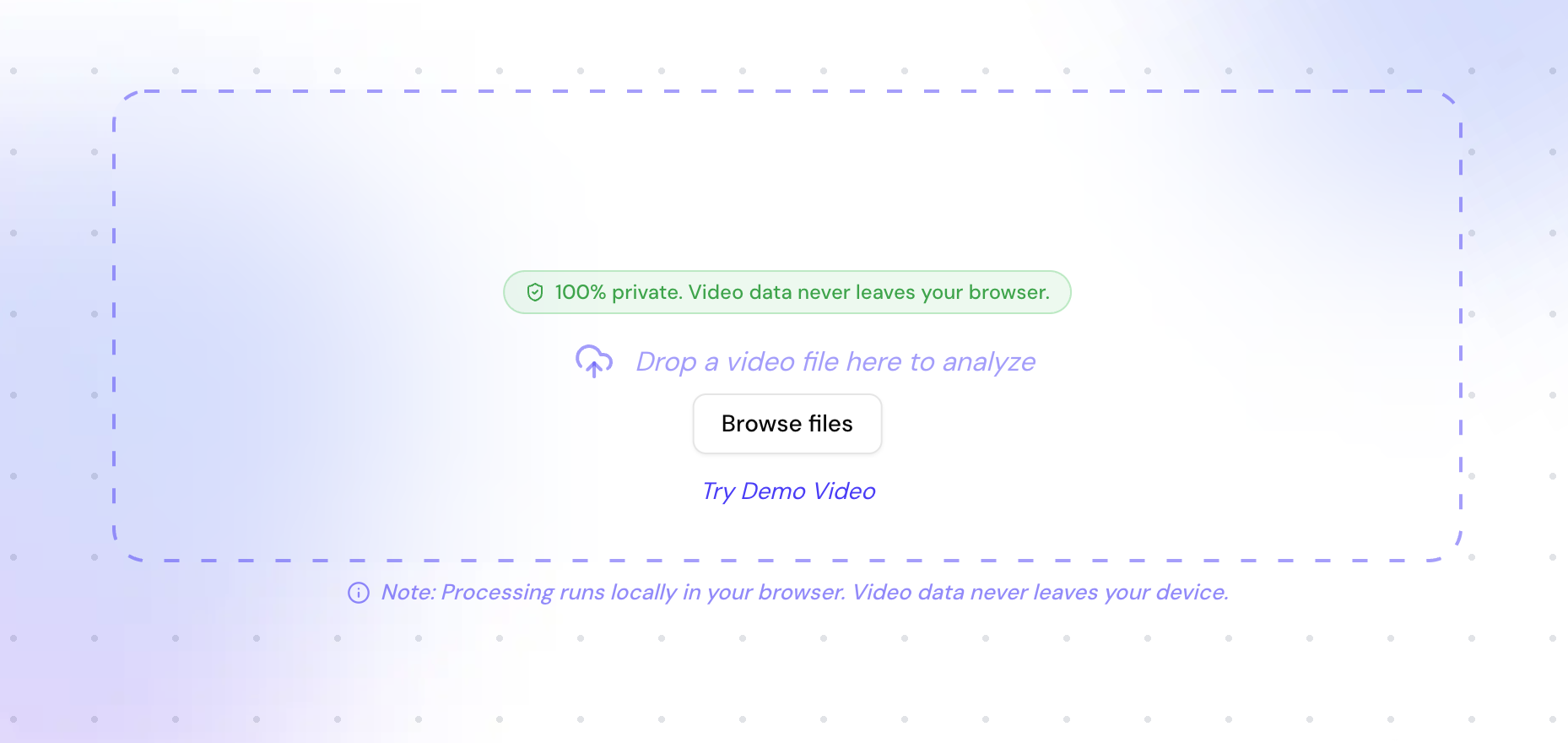 図1: トップページのファイル指定エリア
無料版の解析処理はすべてお使いのブラウザ内(WebAssembly)で実行されるため、動画ファイルが手元のPCから外部へアップロードされることはありません。ファイルを読み込むと、解像度、再生時間、フレームレート、色空間、ダイナミックレンジ(SDRまたはHDR)などのメタデータが即座に表示されます。
#2. 検証基準と詳細オプションの設定
解析を実行する前に、検証対象とする規格や検出パラメータを設定します。
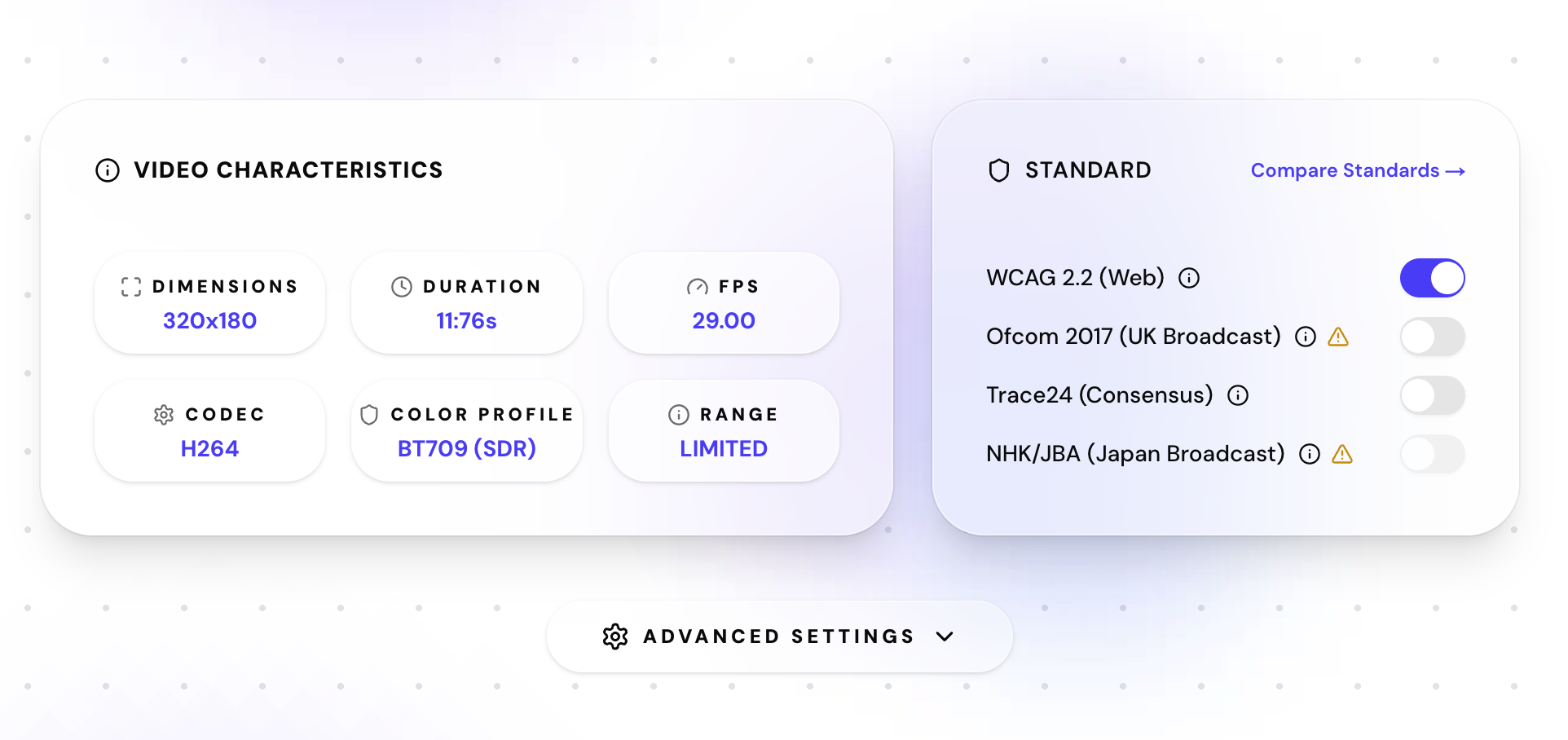 図2: 検証基準の切り替えスイッチと詳細設定ドロワー
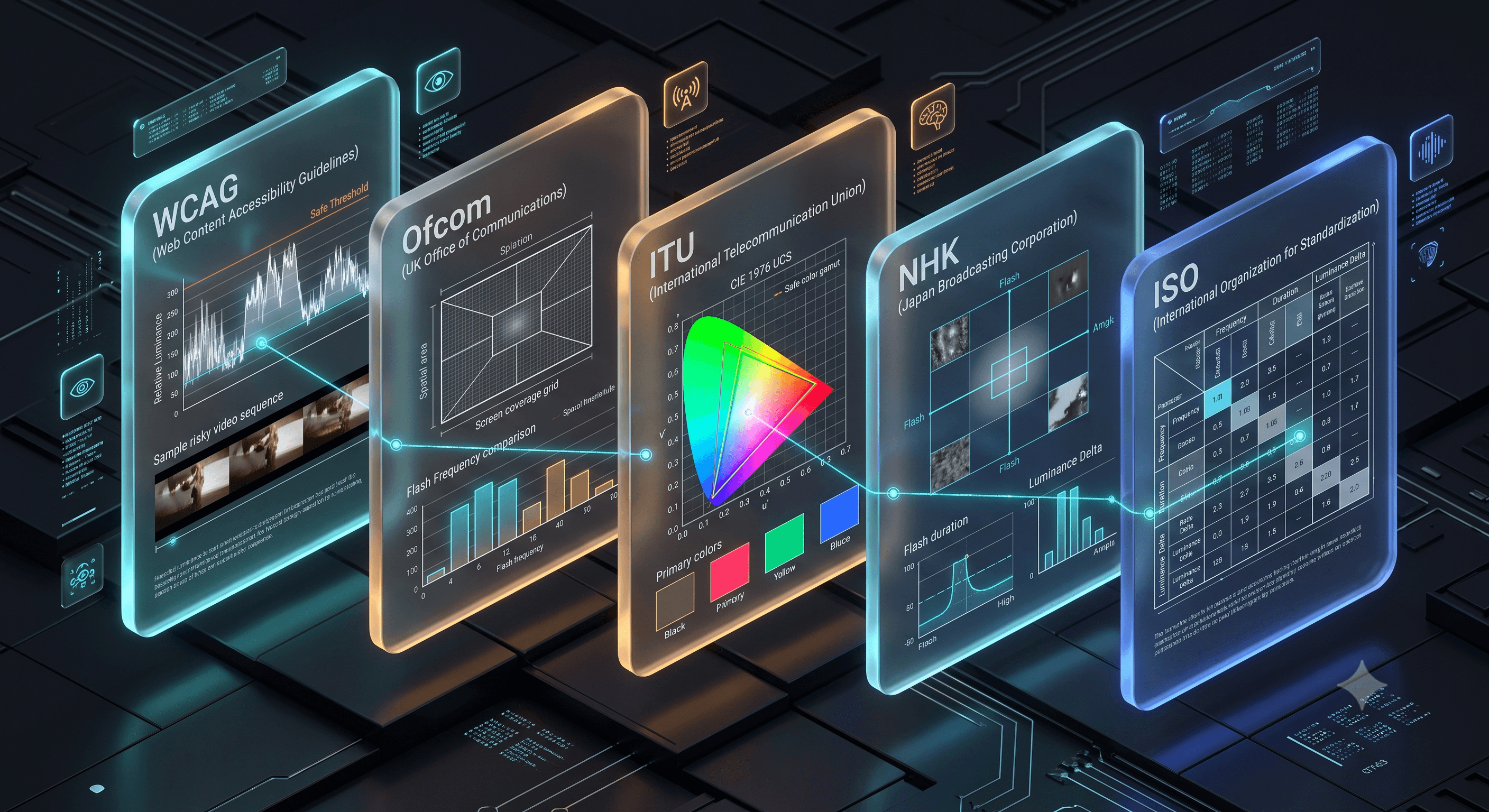
- 検証基準の選択: 用途に応じて以下の基準を1つまたは複数選択できます(複数同時検証が可能):
- WCAG 2.2: Webコンテンツ全般(Webサイト、Webアプリ、YouTube、TikTok、SNS動画)。
- Ofcom 2017: 英国テレビ放送基準。
- Trace24 (業界標準): 各国基準のコンセンサスに基づく最新の推奨検証モデル。
- NHK / 民放連基準: 日本国内のテレビ放送安全ガイドライン。
- 66msスライディングウィンドウ: デフォルトで有効になっています。明暗の推移が緩やかな変化を区別し、66ミリ秒以上かけて変化する緩慢な輝度移行を発作リスクから除外します。
#3. ローカル解析の実行
「動画を解析」ボタンをクリックすると監査が開始されます。処理中はブラウザのタブを開いたままお待ちください。
 図3: ブラウザ内解析時のプログレスバー
すべてのフレームをローカル環境でデコードして計算するため、処理速度はお使いのPCのCPUスペックに依存します。解析が完了すると、自動的に結果画面へと切り替わります。
#4. タイムライン波形チャートの読み解き方
結果画面には、輝度変化と赤色彩度比率を示す2軸の時系列波形グラフが表示されます。
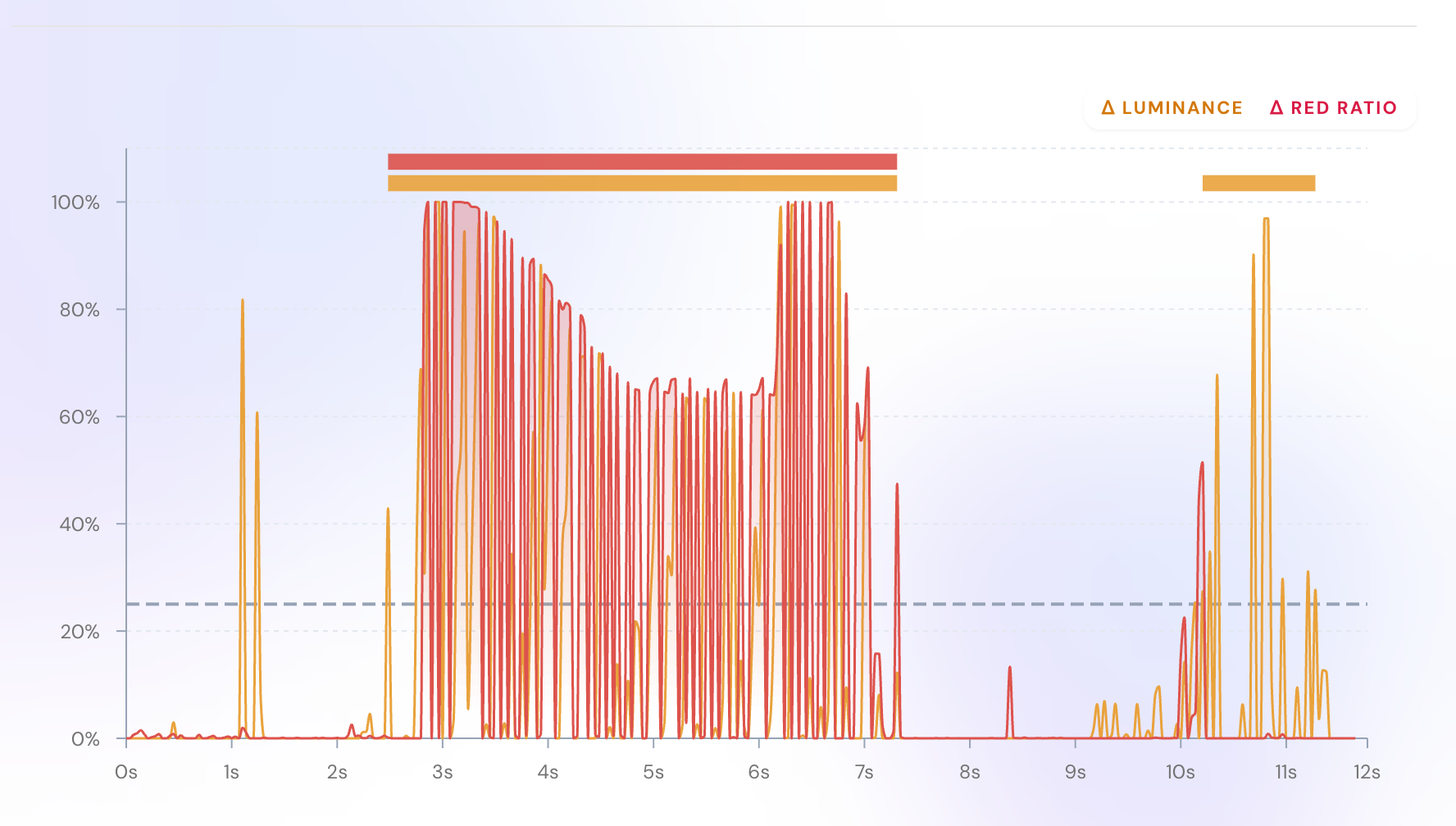 図4: 輝度波形と赤色波形、および垂直の違反マーカー
- 黄色の波形(相対輝度): 画面内の任意の検査基準領域において、そのフレームで輝度閾値を超過したピクセルの最大占有率。
- 赤色の波形(赤色彩度比): 彩度の高い赤色状態への急激な出入りが発生したピクセルの最大占有率。
縦軸(Y軸)のパーセンテージの意味: 画面全体の単なる明るさではなく、フレーム内の「危険密度」を表しています。WCAG基準では、視野角10度( ピクセル)の基準窓を画面上で走査し、その枠内で閾値を超えたピクセルの最大割合をプロットします。この数値が25%に達すると、10度視野の4分の1以上が閃光に覆われたことになり、発作誘発の危険域に入ります。
垂直マーカーの意味: 波形の上に立つ縦線は、単一フレームの不合格を示すものではなく、一連の違反シーケンスの開始と終了を表しています。連続する1秒間のローリングウィンドウ内で3回を超える完全な明滅サイクルが検出されると、制限を超過させた最後のフレーム位置に垂直マーカーが描画されます。
#5. 16×12ハザードグリッドの確認
不合格となったフレームで動画を一時停止すると、プレイヤー上に色付きのグリッドボックスが描画されます。
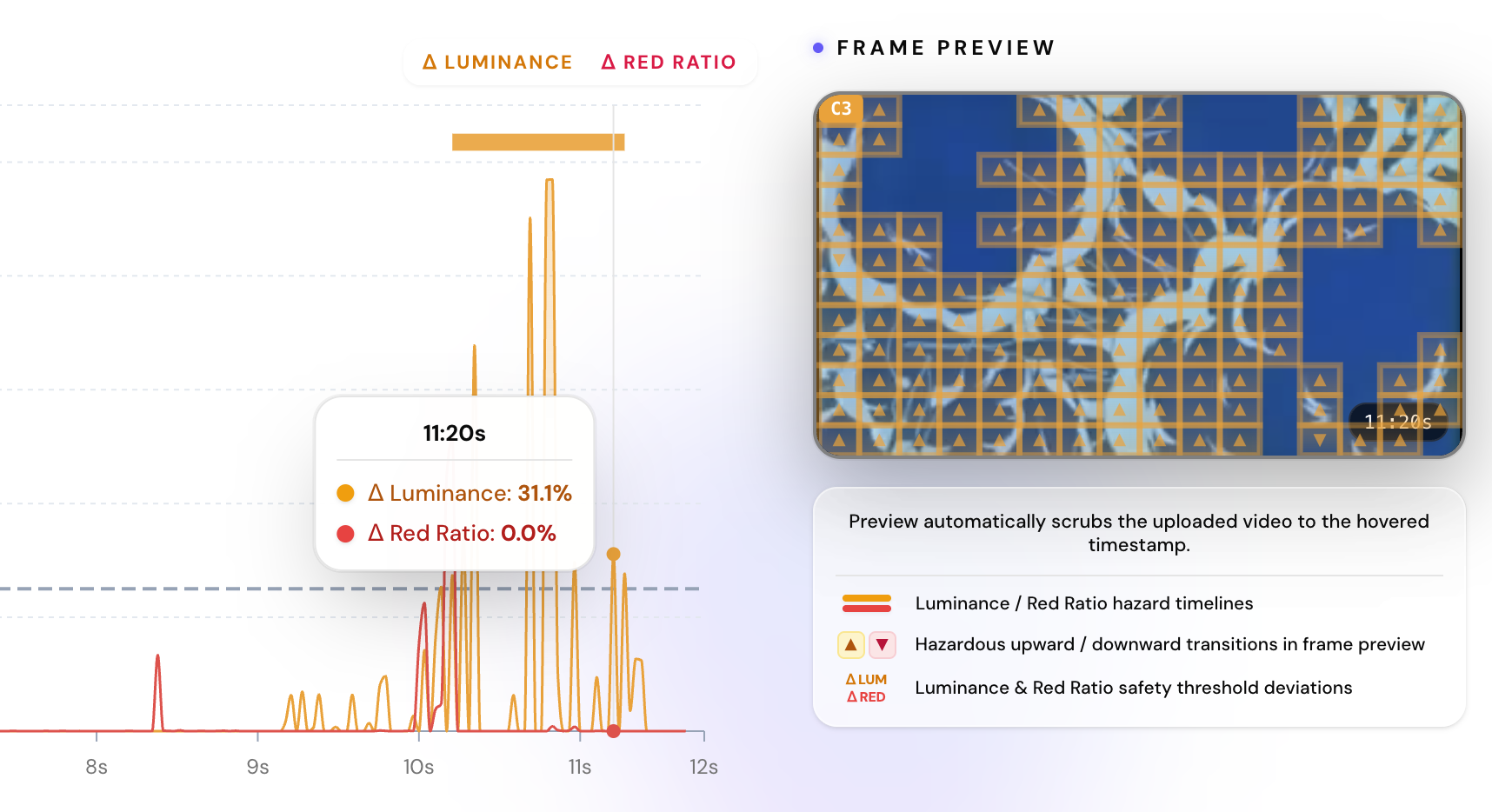 図5: 違反フレーム上に重なる黄色/赤色のグリッド枠と▲▼矢印
- 黄色のグリッド: 相対輝度の急変(明るさの急激な反転)。
- 赤色のグリッド: 赤色比率の急変(彩度の高い赤色の高速な明滅)。
- 上向き矢印(▲): 該当領域が急激に明るくなった、または赤色化した正の遷移。
- 下向き矢印(▼): 該当領域が急激に暗くなった、または赤色の彩度が下がった負の遷移。
暗い状態から明るい状態へ1回変化すること自体は問題ありません。問題となるのは、同じ領域内で「暗→明→暗→明」と反対方向の急変が短時間で繰り返されることです。1秒間にこのサイクルが3回を超えると、違反として記録されます。
#6. 総合判定結果と違反ログの確認
画面下部には、各規格に対する合否判定(パス/フェイル)と詳細な違反ログテーブルが表示されます。
 図6: 選択した規格ごとの適合ステータス
選択したすべての規格に合格していれば緑色のチェックマークが表示されます。基準違反が検出された場合は、詳細な違反テーブルが展開されます。
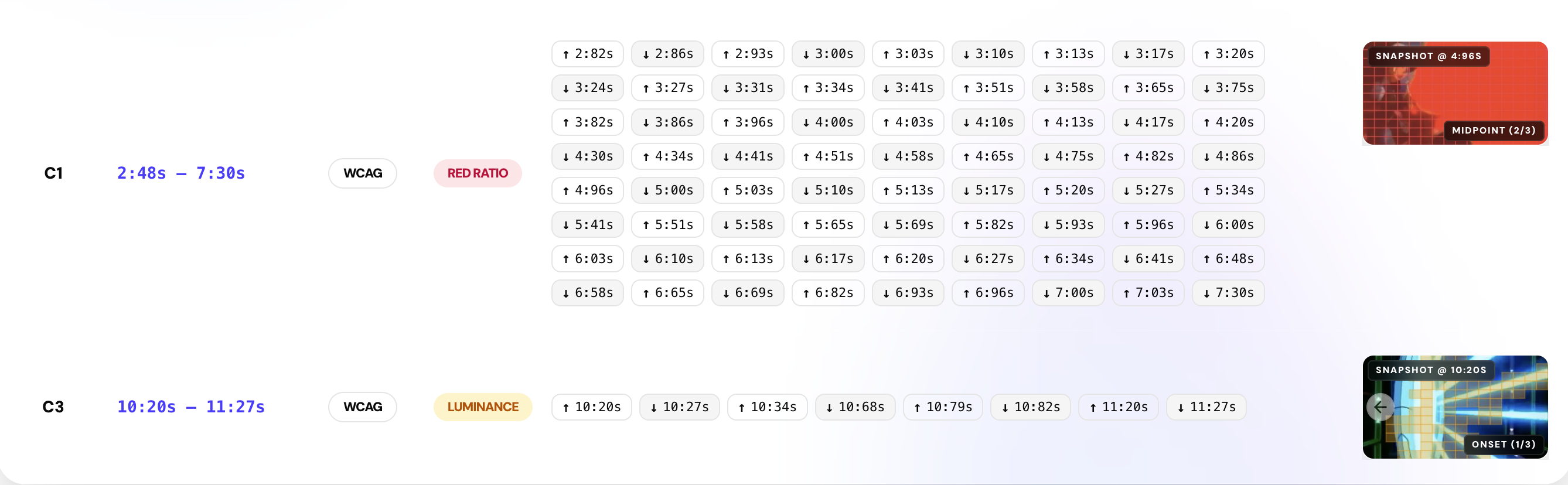 図7: 検出された違反クラスターの一覧表
- クラスター番号: 連続する一連の危険イベントごとの通し番号。
- 時間範囲(タイムスタンプ): ピークの1フレームだけでなく、危険な点滅が始まった時刻から終了した時刻までの区間。
- 違反種別: 輝度フラッシュ、赤色フラッシュ、またはその複合。
- 遷移方向付きタイムコード: クラスター内の各フレーム時刻と変化方向(↑/↓)。例えば 01.03秒(↑)、01.10秒(↓)、01.17秒(↑)のように、点滅の正確なリズムを確認できます。
- スクリーンショット: グリッド描画済みの違反フレーム画像。この画像を編集担当者と共有することで、タイムライン上の該当カットを即座に特定できます。
#光過敏性発作を防ぐための具体的な修正手法
検査で不合格となった場合でも、演出を丸ごとカットする必要はありません。違反原因の多くは「点滅頻度(回数)」、「発光面積」、「明暗の急峻さ」の3要素に集約されます。
#コントラスト差を狭める
完全な白(#FFFFFF)と完全な黒(#000000)の極端な切り替えを避け、ライトグレーとダークグレーの明滅に抑えます。わずかにコントラスト差を縮めるだけで、相対輝度変化を10%未満の安全圏に落とすことができます。
#発光面積(フラッシュゾーン)を抑える
カメラのフラッシュや爆発エフェクトの際、発光する領域を視野角10度の25%未満に収めます。画面全体が光るエフェクトは1回でも危険視されやすい一方、画面の一部のみで発生する局所的な光であれば安全基準をクリアしやすくなります。
#点滅の間隔を広げる
1秒間に連続する点滅の回数を3回以下に制限します。実務上は、次の閃光の立ち上がりまで最低333ミリ秒以上の間隔を空けることが有効です。
なお、毎秒65回以上の極めて高速なストロボ(1回の発光が15ミリ秒以下)は、視覚的には1回の連続光として認識されるため、中周波帯(4〜20Hz)よりも発作リスクが低くなります。最も危険なのは中間の「毎秒4〜20回の点滅」です。
#赤と青の交互点滅を避ける
人間の網膜は、彩度の高い赤と青の急激な交代に対して極めて強い同期反応を起こします。これは歴史的にも最も危険な発作誘発パターンとされています。赤色の彩度を下げるか、交互の色をアンバーやイエロー寄りに変更することを強く推奨します。
#中間フレーム(イージング)を挟む
1フレームで0%から100%へ切り替えるハードカットではなく、前後に1〜2コマの中間フレーム(ディゾルブや不透明度アニメーション)を挟みます。見た目にはシャープなフラッシュ感を保ちつつ、輝度の変化率を基準ウィンドウ(66ms)以下に緩めることができます。
#アニメーション現場での改善事例:Blenderでの修正
日本のCG・作画現場において、BlenderのGrease Pencilを用いたアニメーション制作でWCAG違反を修正した実践例を紹介します。
#事例1:火花・エネルギー放射エフェクト
元のカットでは、毎秒4回の白熱点滅が画面の30%以上を覆い、周波数と面積の両方で違反していました。修正では、点滅フレームを2コマ間引き(毎秒2回の点滅へ低減)、火花の形状をフレームごとに調整して発光面積を局所化しました。エフェクトの力強さを維持したまま、安全基準を達成できました。
#事例2:雷・稲妻のフラッシュ演出
雷鳴に合わせて全画面が白と黒で交互に点滅するカット。修正では、メインの稲妻の前後にフェードイン・フェードアウト用の中間コマを挿入し、ピーク時の発光輝度をわずかに下げました。3フレームに変化を分散させたことで、ドラマチックな稲光の演出を損なうことなく、発作トリガーを完全に排除できました。
#まとめ
光過敏性てんかんの発作リスクは、科学的に測定可能な指標です。Video Auditを活用すれば、どの時間帯の、どの領域で、どのような種類の点滅が危険であるかを客観的に特定できます。
当てずっぽうの調整に時間を費やすことなく、安全基準に適合した高品質な映像を自信を持って配信しましょう。
#よくある質問(FAQ)
いいえ。無料版のVideo Auditはクライアント側のWebAssembly技術を使用し、ブラウザ内のみで動画をデコード・解析します。動画ファイルが手元の端末から外部へ送信されることは一切ありません。